
動画の台本
声に出して台本を作り、読み上げで確かめる。
「話す」を押して話すだけで、文字が入力されます。コピーして使うか、「作成」でナレーションにできます。

AdAnt の AI 音声入力は、ブラウザの音声認識で、話した言葉をそのまま入力欄に書きます。台本やキャプションとしてコピーするか、「作成」で日本語のナレーションにできます。
声に出して台本を作り、読み上げで確かめる。
スマホで話してキャプションを書き、コピー。
冒頭の一言を三つ話して、いちばん良いものを残す。
Typeless と Wispr Flow の料金・無料プラン・日本語・プライバシーを比べ、ブラウザの音声入力で足りる場面を解説します。
かかりません。音声入力はアカウントもクレジットも不要です。クレジットを使うのは、文章をナレーションにする「作成」だけです。
Chrome、Edge、Safari です。Firefox には音声認識がないため「話す」ボタンは表示されませんが、文字は入力できます。
ブラウザの音声認識サービス(Chrome は Google、Edge は Microsoft、Safari は Apple)に送られ、AdAnt には送られません。AdAnt がテキストを受け取るのは「作成」を押したときだけです。
Typeless はパソコンやスマホのどのアプリにも音声入力できる専用アプリで、無料プランには週ごとの文字数の上限があります。台本やキャプションを話してコピーするだけなら、このページはブラウザだけで使え、インストールもアカウントも要りません。
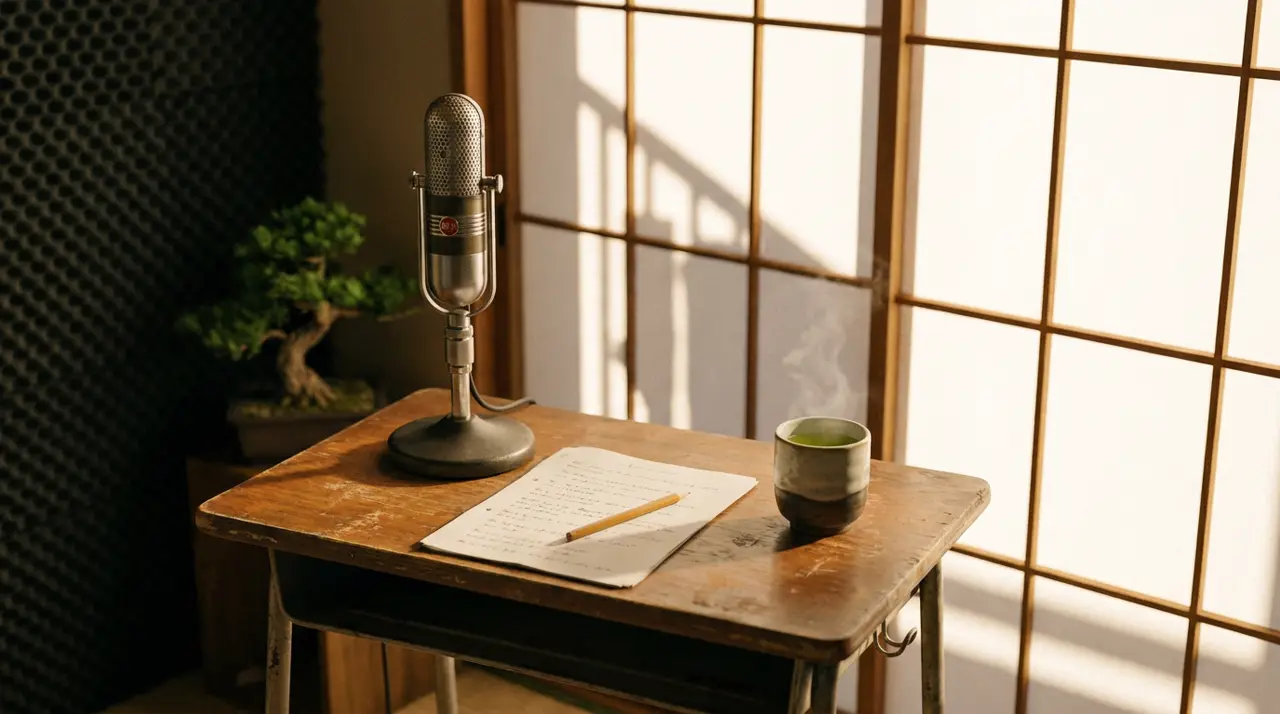 AI音声
日本語の文章を自然な声に
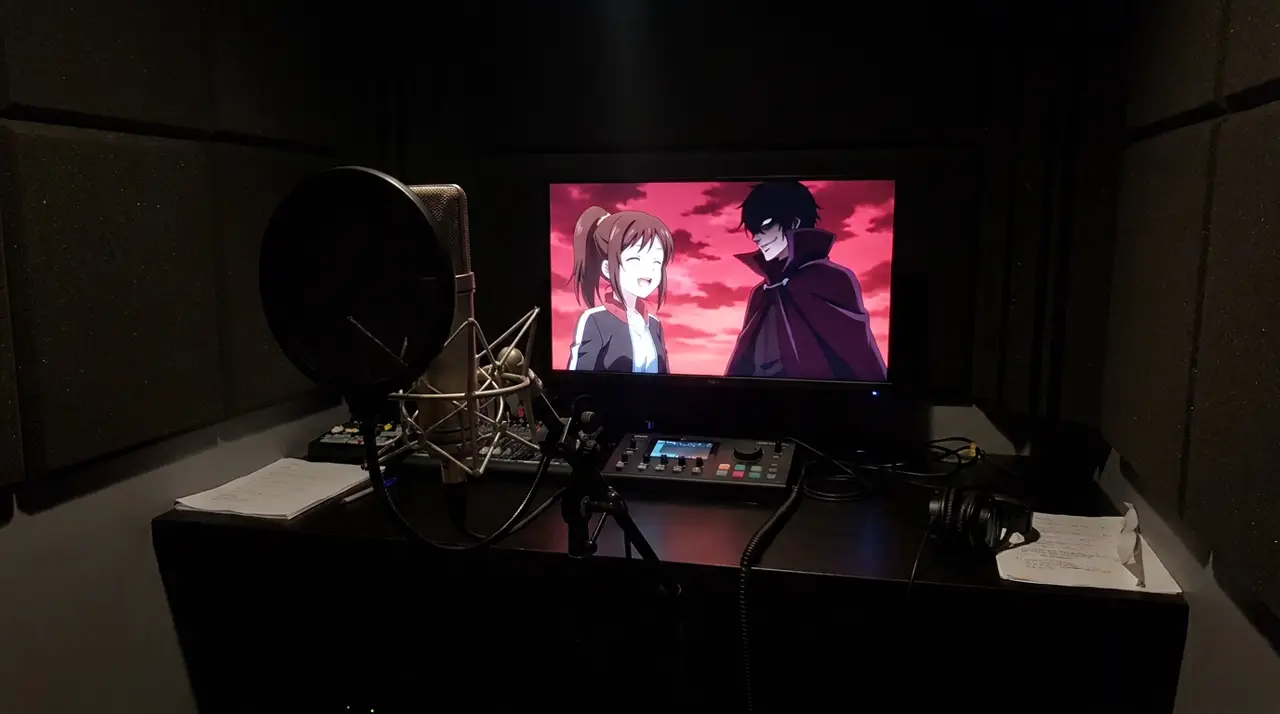 AI音声
感情を込めたキャラボイス
 AI Voice
Dictate a script, hear it voiced
 AI動画
セリフつきの縦型ドラマ
AdAnt Studioなら、生成した音声や画像に台本・アバター・映像を合わせ、チャットで指示するだけで動画に仕上げられます。
AdAntで動画を作る